
LX Sync Server 部署指南:轻松搭建自己的洛雪音乐服务
LX Sync Server 部署指南:轻松搭建自己的洛雪音乐服务
Think.Wang什么是 LX Sync Server?
LX Sync Server 是 LX Music 的数据同步与 Web 播放中枢服务,它可以帮你搭建一个私有化的音乐云服务,实现多设备间的音乐数据同步,还能提供在线播放功能。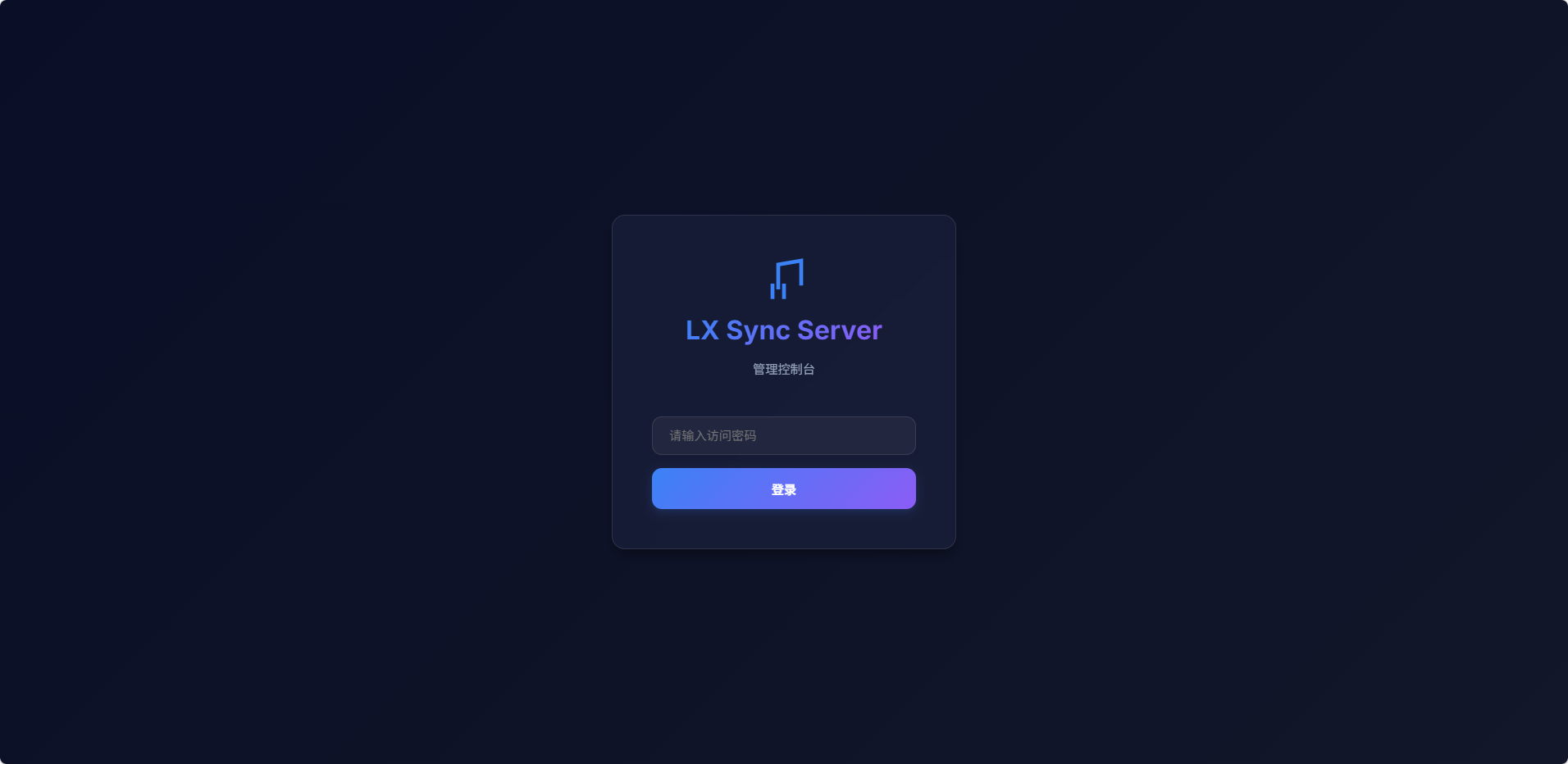
核心特性
LX Sync Server 具有以下强大功能:
1. 仪表盘
提供直观的 Web 界面,实时掌握服务状态与连接数,让你对服务器运行情况一目了然。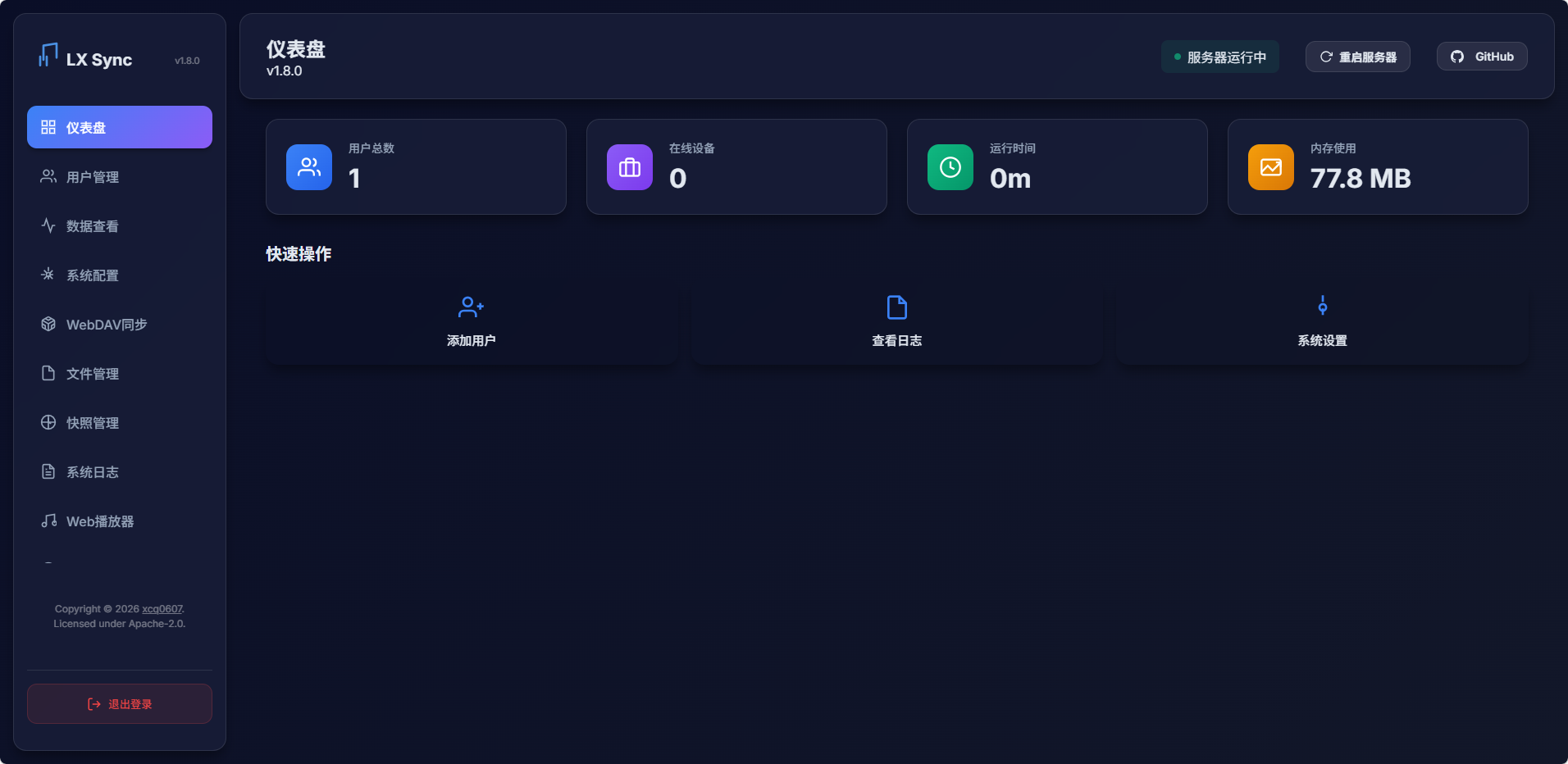
2. 用户管理
支持通过界面快捷添加、删除用户,修改同步密钥,轻松管理多设备连接权限。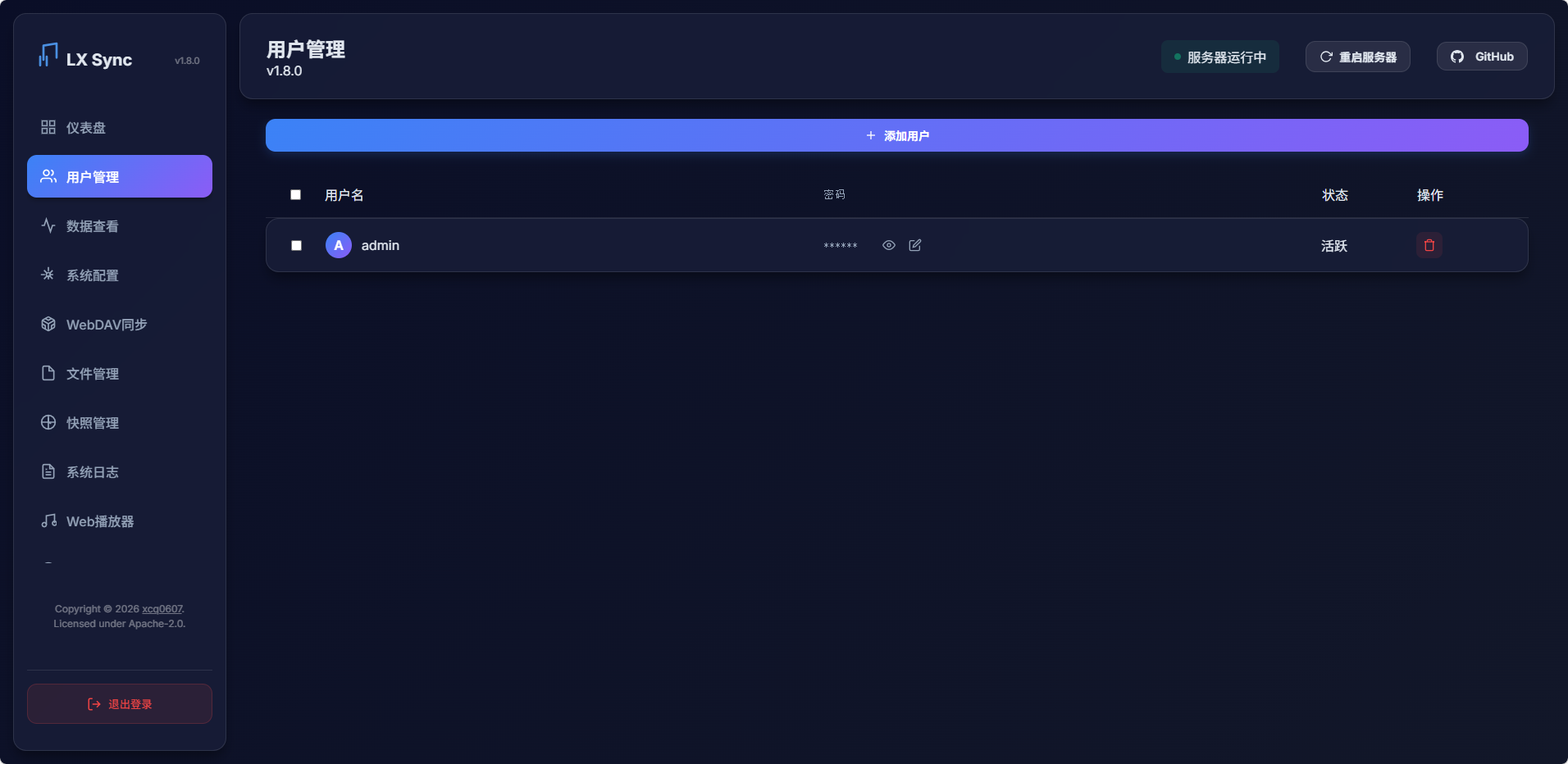
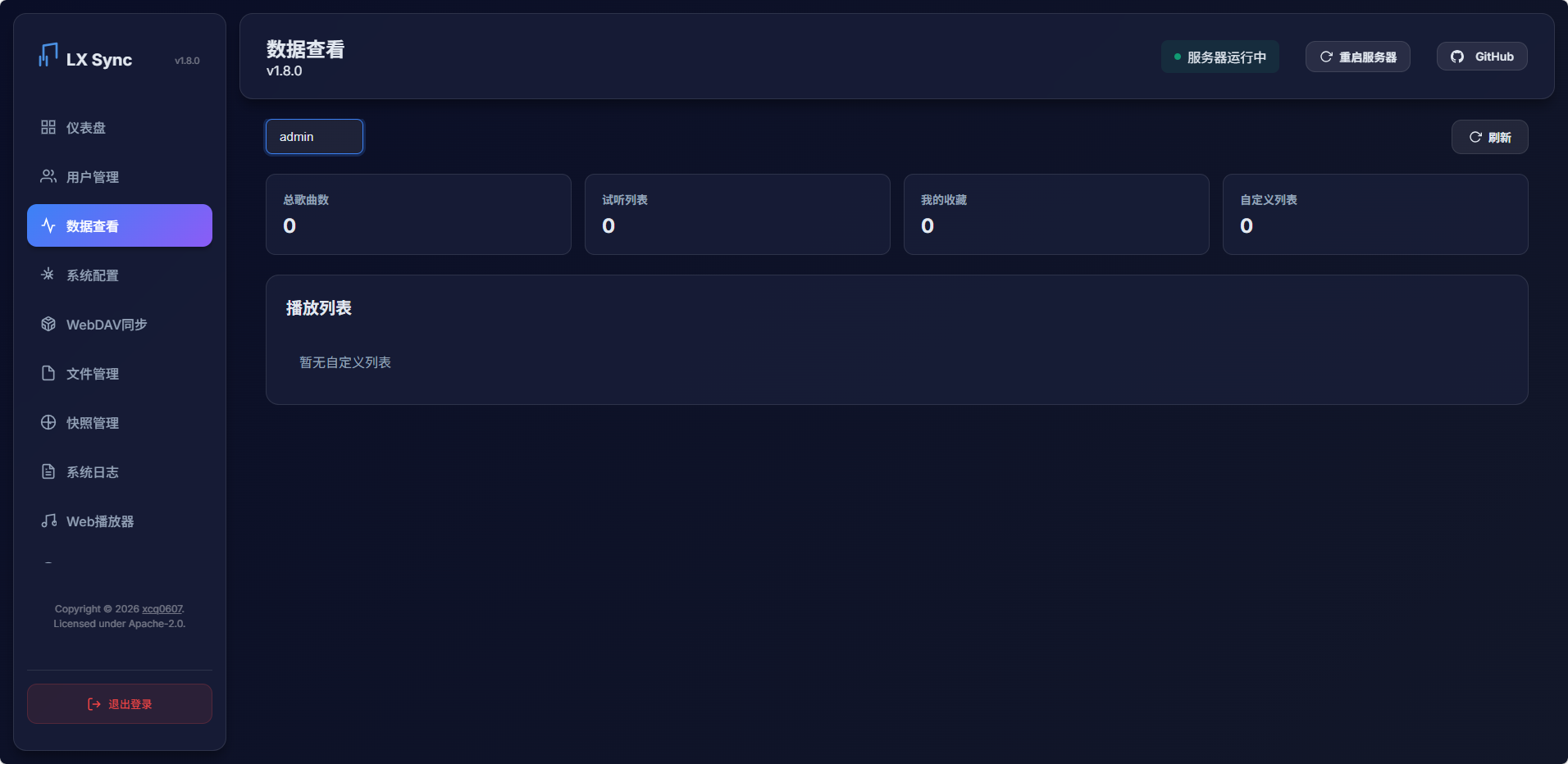
3. 数据深度管理
- 在线查看所有用户的歌单和歌曲列表
- 支持搜索与排序,方便快速定位歌曲
- 支持批量清理冗余数据或删除歌单

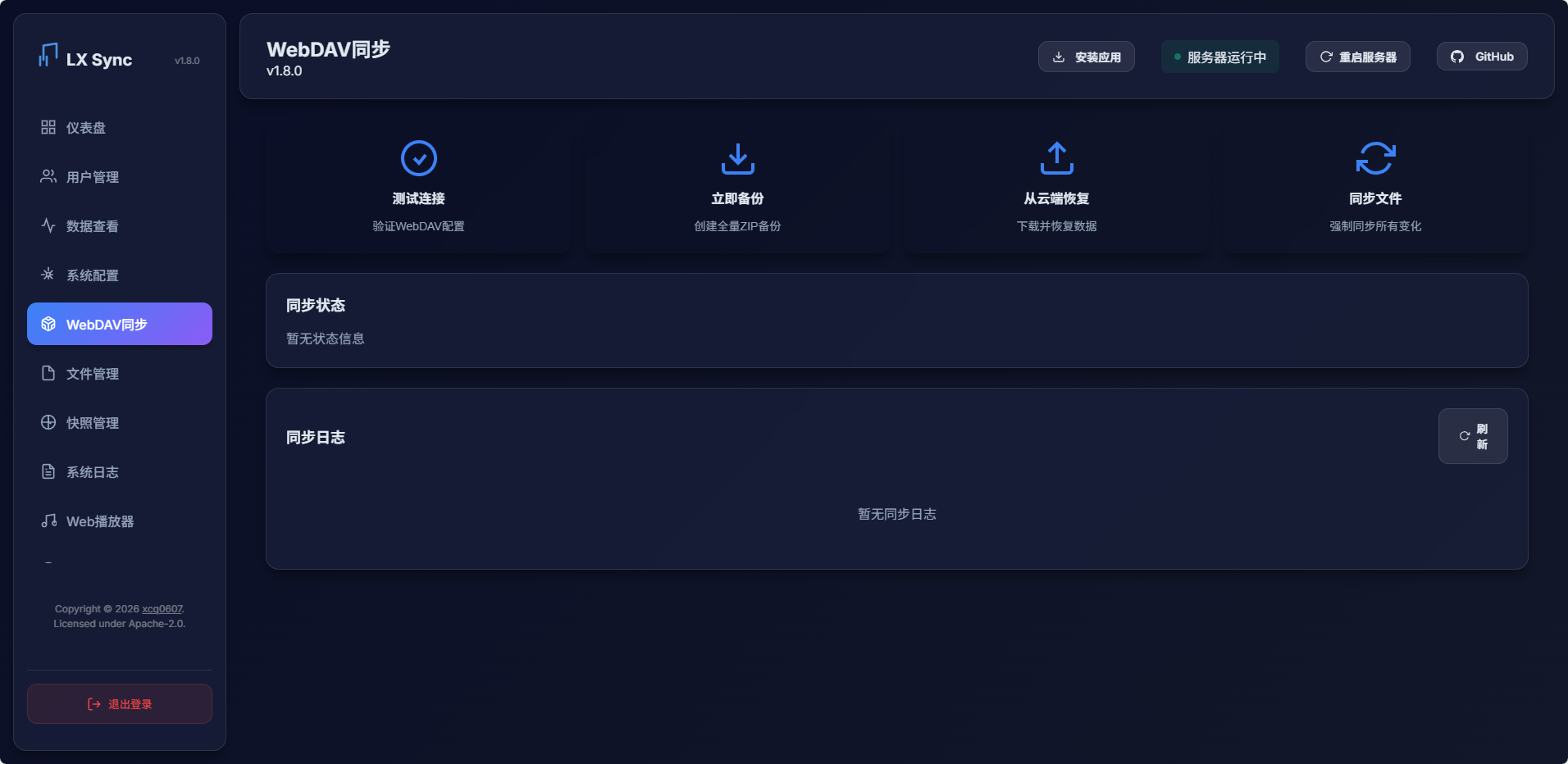
4. WebDAV 云端实时同步
- 支持坚果云、Nextcloud、Alist 等标准 WebDAV 网盘
- 支持定时自动将服务器全量数据备份至云端
- 支持在服务器重置后从云端一键拉回所有数据
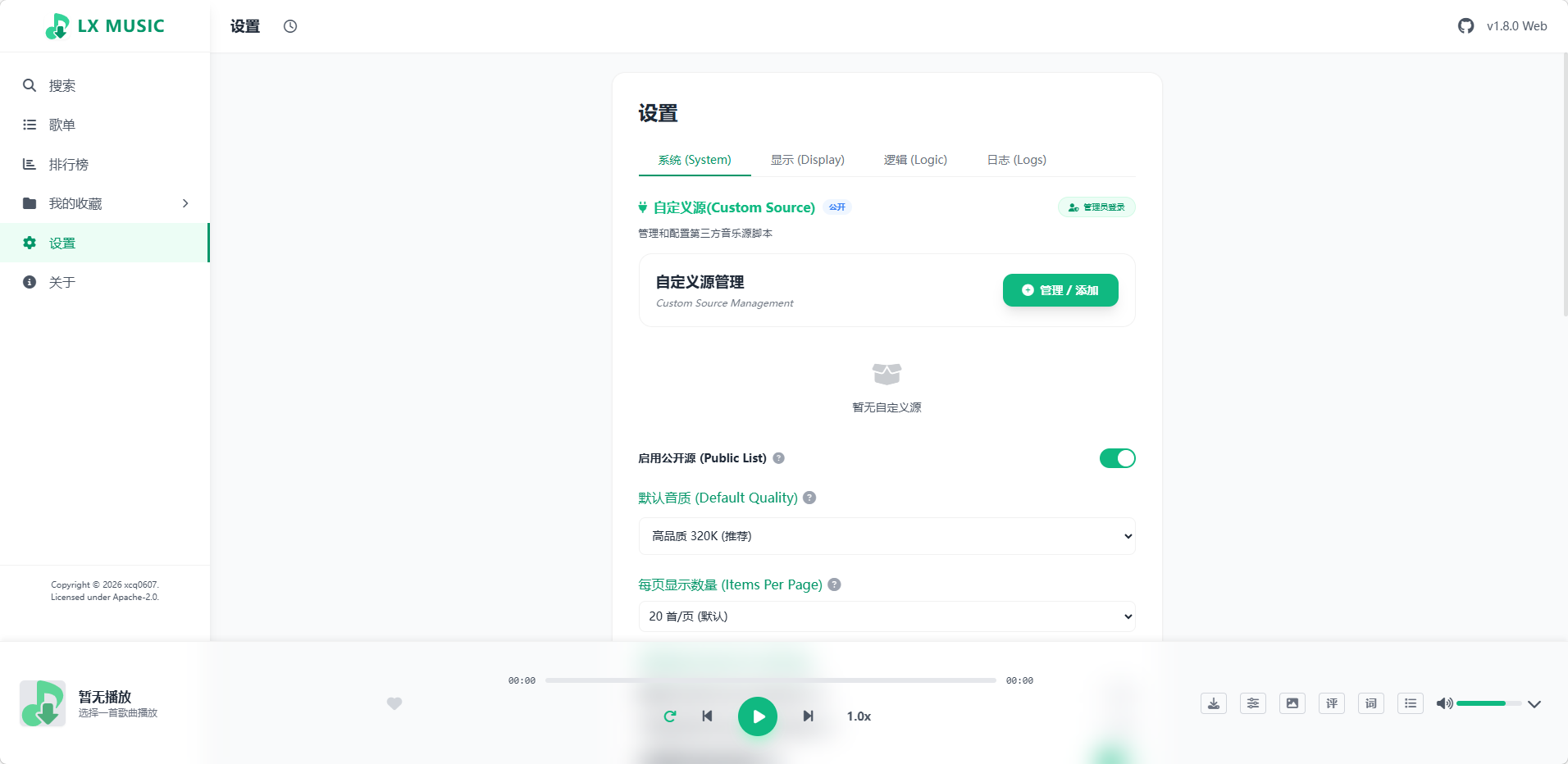
5. Web 播放播放器
- 支持在线播放音乐
- 支持自定义播放列表
- 支持播放进度条、音量控制、播放模式切换等功能
- 界面和功能与 LX Music 客户端一致,操作简单,不过也是一个空壳儿,需要添加音源文件,小伙伴们需要自己添加(私信小王『音乐』,有惊喜哦)。
今天我就来教大家如何用 Docker 快速部署 LX Sync Server,即使你是技术小白,也能轻松搞定,搭建属于自己的音乐服务!
准备工作
在开始部署之前,你需要确保你的设备满足以下条件:
- 安装了 Docker(如果还没安装,可以搜索一下 Docker 安装教程,很简单的)
- 确保 9527 端口没有被其他服务占用
- 有足够的存储空间来存放音乐数据
部署方法
方法一:使用 Docker 命令直接部署
这是最简单的方法,只需要一条命令就能搞定:
1 | docker run -d \ |
命令解释:
-d:后台运行容器-p 9527:9527:将容器的 9527 端口映射到主机的 9527 端口-v $(pwd)/data:/server/data:将容器内的数据目录映射到主机当前目录下的 data 文件夹-v $(pwd)/logs:/server/logs:将容器内的日志目录映射到主机当前目录下的 logs 文件夹--name lx-sync-server:给容器起个名字--restart unless-stopped:容器退出时自动重启ghcr.io/xcq0607/lxserver:latest:使用最新版本的镜像
方法二:使用 Docker Compose 部署(推荐)
如果你觉得上面的命令太长,或者想要更方便地管理容器,可以使用 Docker Compose。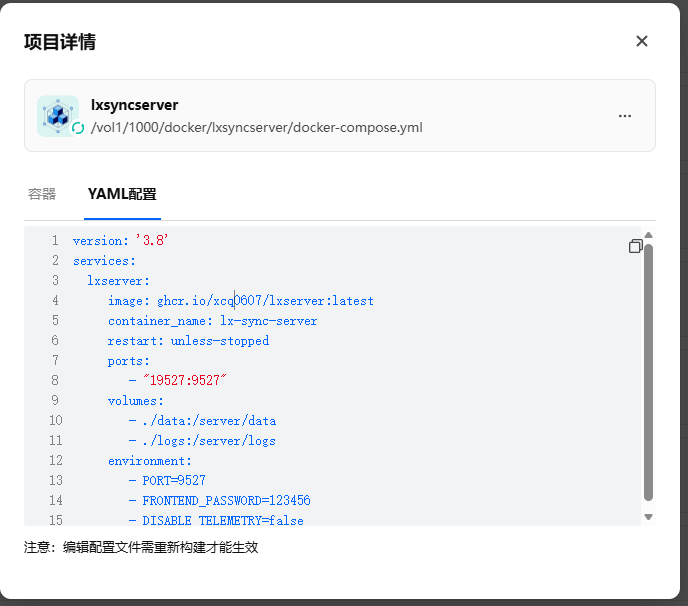
- 新建一个
lxsyncserver文件夹,在文件夹中创建一个名为docker-compose.yml的文件 - 将以下内容复制到文件中:
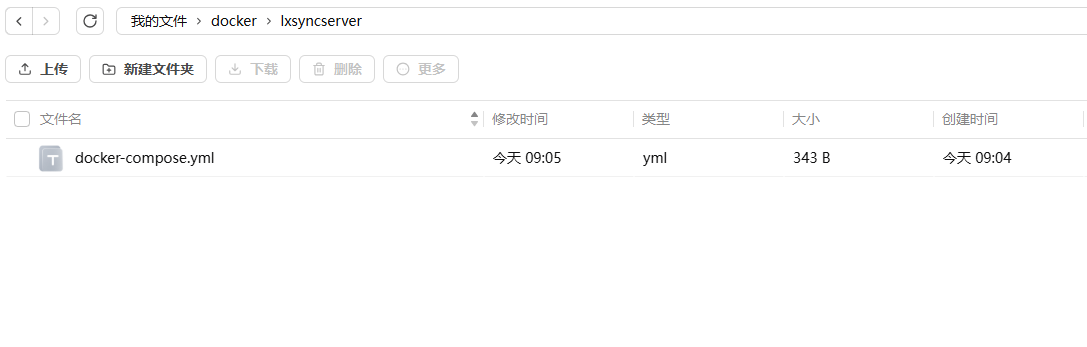
1 | version: '3.8' |
- 在文件所在目录运行以下命令:
1 | docker-compose up -d |
环境变量说明:
PORT:服务端口,默认 9527FRONTEND_PASSWORD:前端访问密码,默认 123456DISABLE_TELEMETRY:是否禁用遥测,默认 false
重要说明:关于挂载卷
在部署时,有两个挂载卷非常重要:
数据卷:
-v ./data:/server/data- 这个卷存储了所有的应用数据,包括用户信息、认证文件和音乐缓存
- 一定要配置,否则容器重启后数据会丢失
日志卷:
-v ./logs:/server/logs- 这个卷存储了服务的日志文件
- 方便查看服务运行状态和排查问题
验证部署是否成功
部署完成后,打开浏览器访问 http://你的服务器IP:9527,你应该能看到 LX Sync Server 的登录页面。
默认用户名是 admin,密码是 FRONTEND_PASSWORD(默认 123456),登录后你就可以开始使用了。
访问 Web 播放界面
除了管理界面,LX Sync Server 还提供了一个 Web 播放界面,你可以通过 http://你的服务器IP:9527/music 访问。
导入音源文件
点击左边任务栏–设置–系统,我们要在这里添加音乐源,用过lxmusic的朋友都知道,目前这只是一个壳,加入了音乐源才有灵魂。
这里要输入管理员密码,输入后才能添加。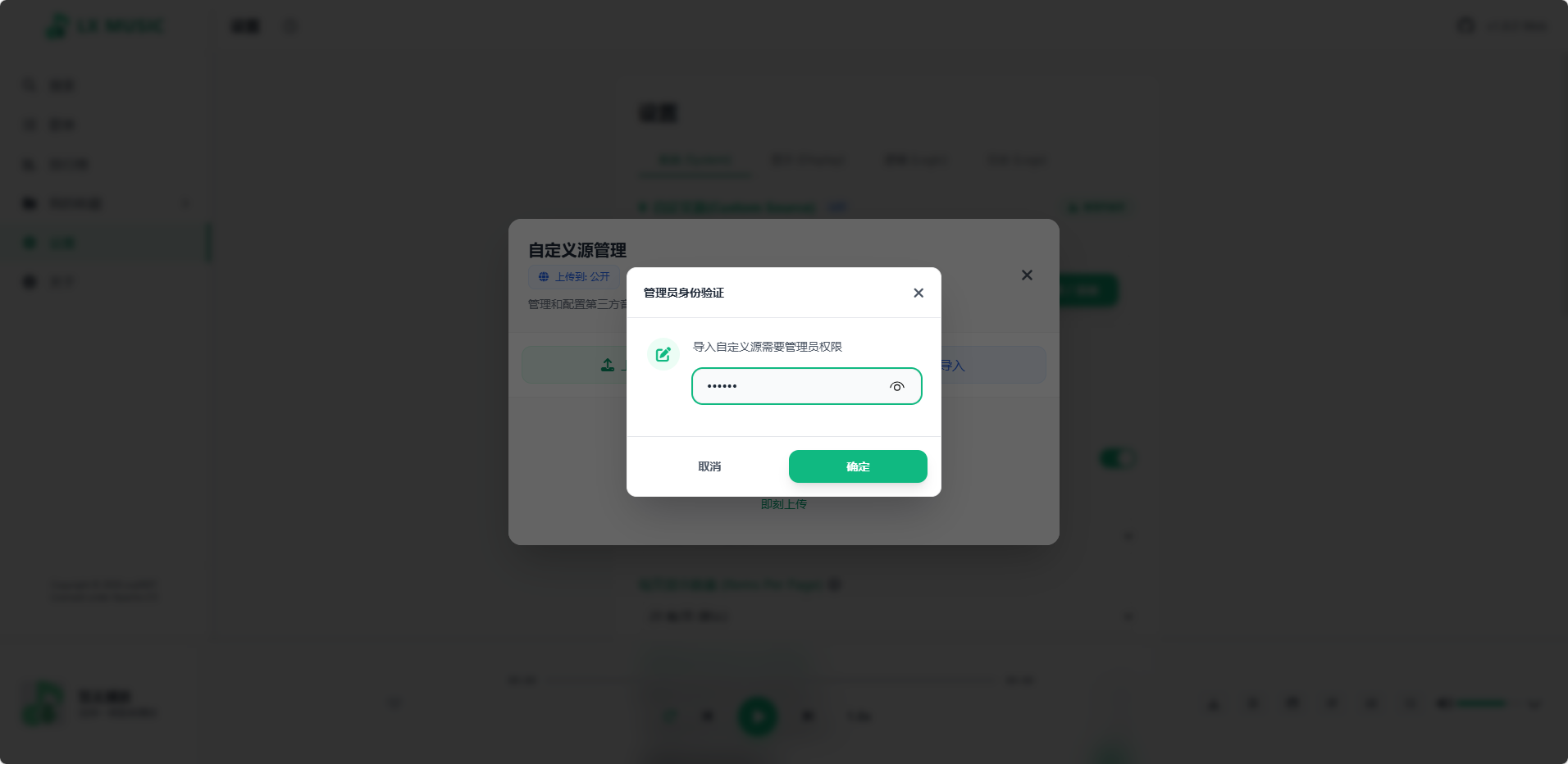
输入密码后选择你的音源添加就行。【没有音源的朋友可以直接公众号后台回复音乐获取,超多高质量音源】,添加好后就是这样。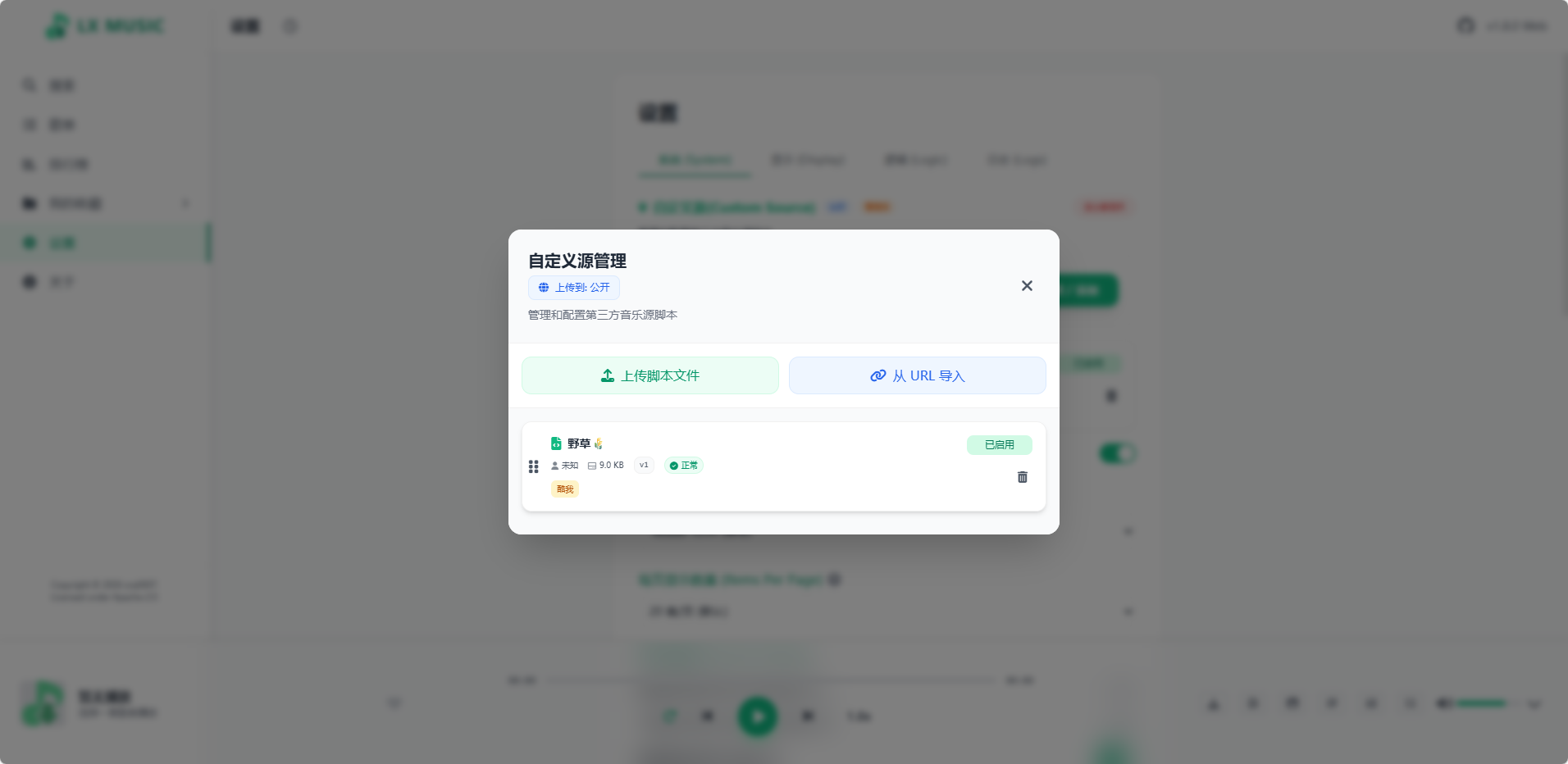
管理后台操作指南
部署完成后,你可以按照以下步骤使用管理后台:
登录管理后台:访问
http://你的服务器IP:9527,默认用户名是admin,密码是FRONTEND_PASSWORD(默认 123456),请第一时间更改密码哦!!!初始化配置:首次登录请立即进入“系统配置”修改默认密码,确保服务器安全
添加用户:在“用户管理”页面创建同步账号,生成的密码即为 LX Music 移动端/桌面端连接时使用的密钥
配置备份策略:建议在“WebDAV 同步”中配置云端备份,双重保障数据安全
管理数据:使用“数据管理”功能查看和管理所有用户的歌单和歌曲
查看快照:在“快照管理”中查看自动生成的备份,必要时可以回滚数据
查看日志:通过“系统日志”功能查看服务器运行状态,排查问题
总结
通过 Docker 部署 LX Sync Server 非常简单,只需要几个步骤就能完成。部署完成后,你就拥有了一个私有化的音乐同步服务,可以在多设备间同步音乐数据,还能在线播放音乐。
如果你是 LX Music 的用户,或者想要搭建一个自己的音乐云服务,不妨试试 LX Sync Server,相信它会给你带来不错的体验!
项目地址
- GitHub 仓库:https://github.com/XCQ0607/lxserver
- 官方文档:https://xcq0607.github.io/lxserver/guide/getting-started.html
互动时间
你有没有使用过类似的音乐同步服务?部署 LX Sync Server 时遇到了什么问题?欢迎在评论区分享你的经验!
如果觉得这篇文章有用,别忘了点赞、在看并分享给身边的朋友~